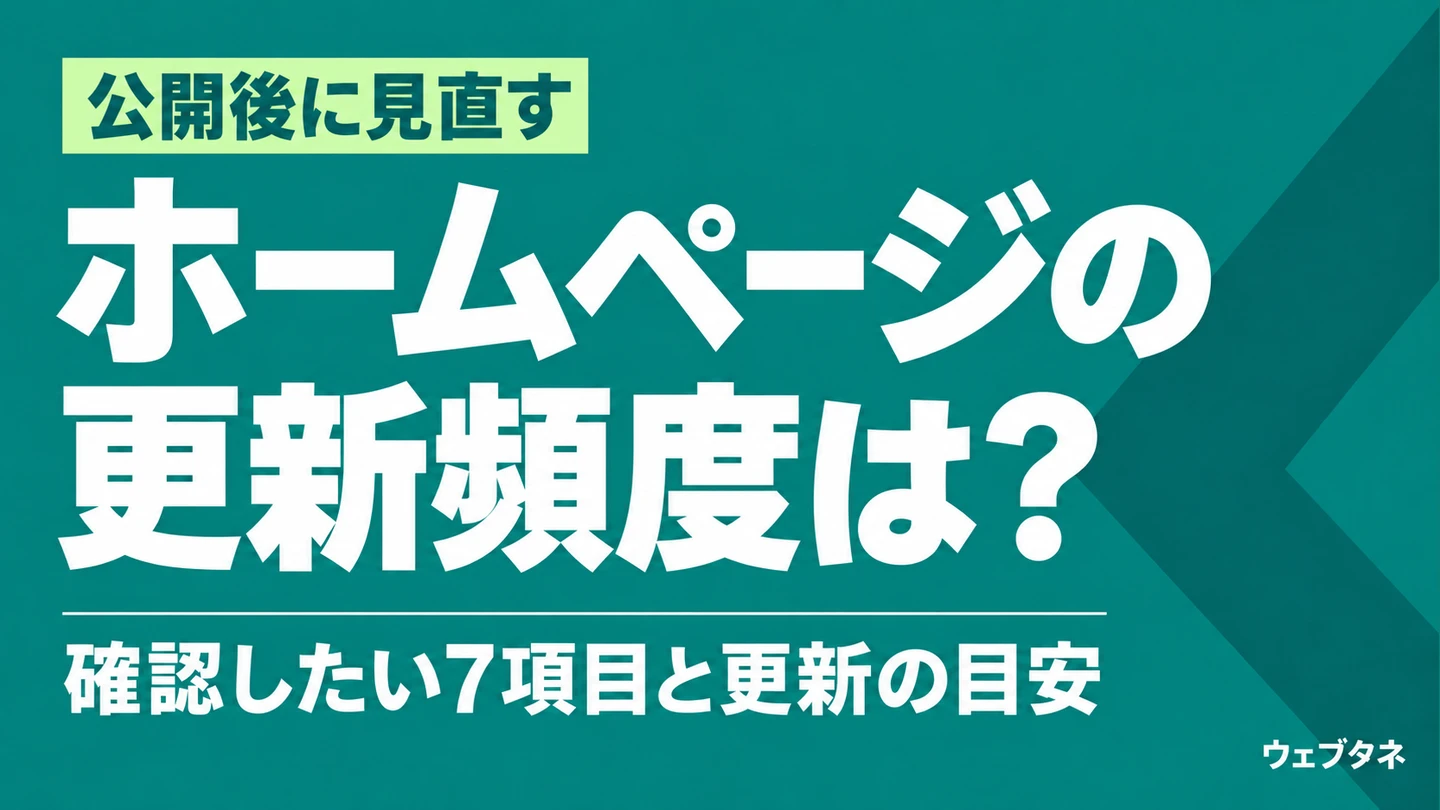
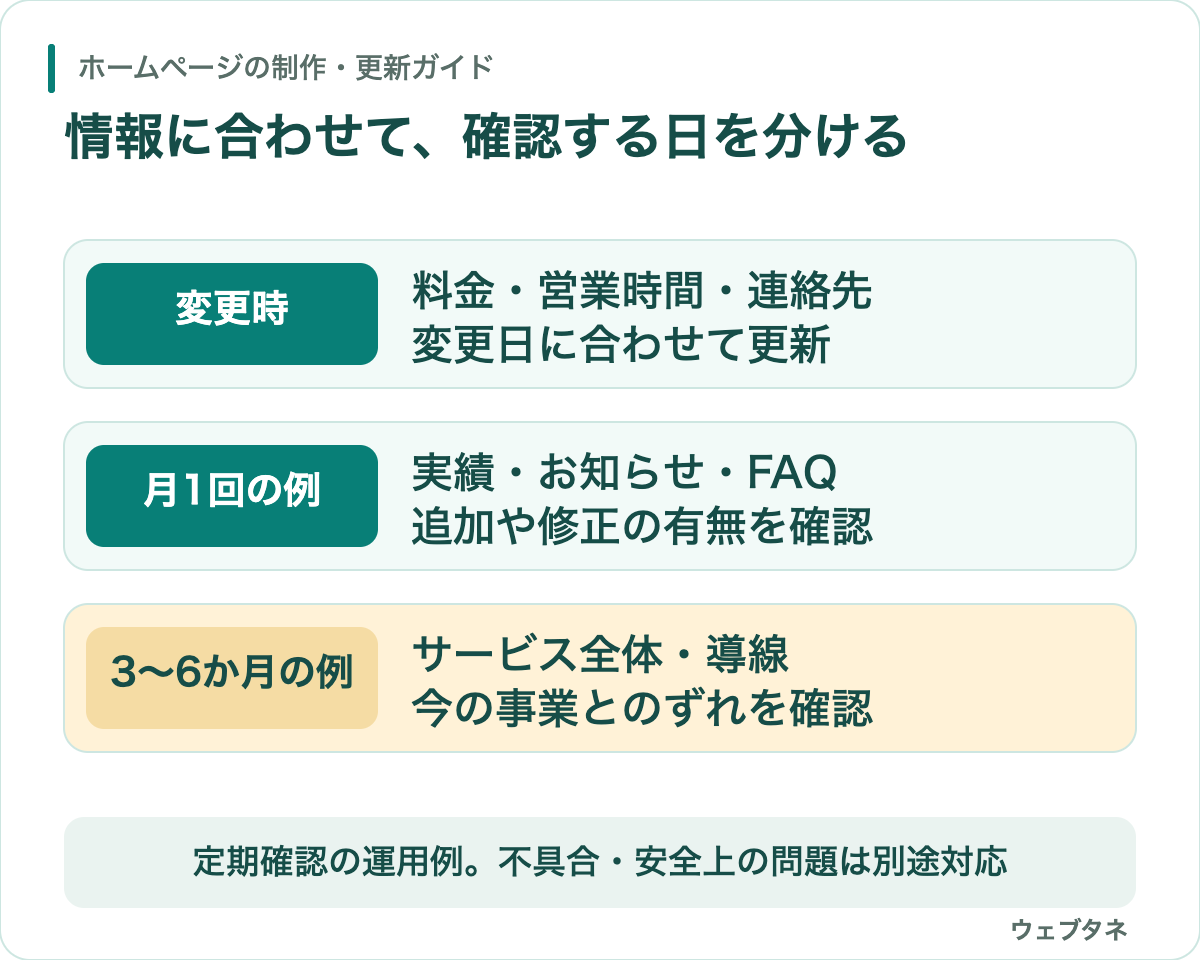
結論:更新頻度は「変更時・月1回・3〜6か月」の3段階で考えます
ホームページの更新頻度は、情報の種類に合わせて考えます。料金や連絡先などの変更は随時反映し、実績やよくある質問は月1回、サービス全体や導線は3〜6か月ごとを目安に確認すると、必要な作業を整理しやすくなります。
| 確認するタイミングの例 | 対象 | 確認後にすること |
|---|---|---|
| 変更が決まったとき | 料金、受付状況、営業時間、問い合わせ先 | 変更日に合わせて関連箇所を更新 |
| 月1回 | 実績、感想、お知らせ、よくある質問 | 新しい情報があれば追加し、古い案内を整理 |
| 3〜6か月ごと | サービス全体、プロフィール、導線、リンク | 現在の事業とのずれや動作不良を修正 |
| 契約更新前・条件変更時 | ドメイン、サーバー、利用ツール、規約 | 更新期限、費用、実際の利用状況を確認 |
| 更新通知・不具合の発見時 | WordPress本体、テーマ、プラグイン | 更新内容と緊急度を確認し、バックアップと動作確認を伴って対応 |
「月1回」「3〜6か月」は、確認を続けるための運用例です。毎回すべてを書き換える必要はなく、検索順位を上げるために必要な更新回数を示したものでもありません。
確認する項目が多いときは、料金・サービス内容・受付状況・問い合わせ方法など、お客様の判断に関わる情報から取りかかりましょう。技術的な不具合やセキュリティの問題は、定期確認日を待たずに対応します。
まず知っておきたい「更新」と「保守」の違い
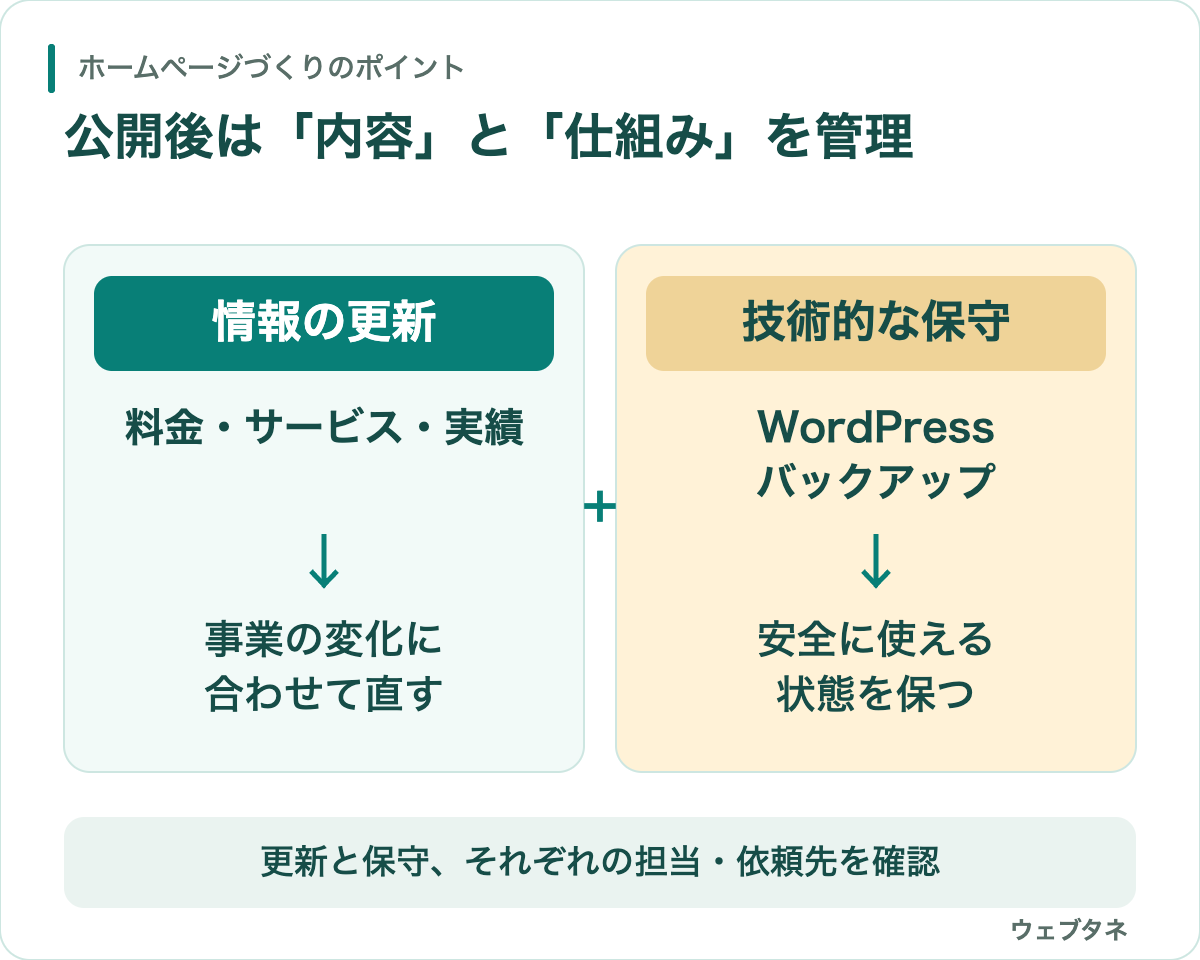
ホームページの「更新」という言葉には、訪問者に見える情報を変える作業と、サイトを安全に動かすための技術作業が含まれることがあります。
文章、写真、料金、実績、お知らせなどを変える作業は、主に情報の更新や運用です。WordPress本体、テーマ、プラグインの更新、バックアップ、不具合対応などは、主に保守にあたります。
| 種類 | 主な作業 | 確認したい担当範囲 |
|---|---|---|
| 情報の更新・運用 | 文章修正、写真差し替え、実績追加、案内や導線の改善 | 原稿整理・画像調整・反映まで含むか |
| 技術的な保守 | WordPress更新、バックアップ、セキュリティ対策、不具合対応 | 復元方法・障害時の対応・更新後確認まで含むか |
制作会社によって契約に含まれる範囲は異なります。「保守を依頼しているから文章や写真も更新してもらえる」とは限らないため、契約前にどこまで対応してもらえるか確認しましょう。
更新項目1:料金・プラン・契約条件
料金改定、キャンペーン終了、プラン名の変更、提供内容の追加・削除があった場合は、優先して更新します。料金表だけでなく、サービス説明、よくある質問、申し込みの流れなど、同じ条件が書かれている場所も確認してください。
数字だけを差し替えると、税込・税別、月額・年額、初期費用、最低契約期間などの注記と食い違うことがあります。「詳しくはお問い合わせください」としている場合も、料金が変わる条件や、いつ見積もりを提示するかが現在の案内と合っているかを見直します。
- 表示価格と実際の請求額が一致している
- プランに含まれる内容と対象外の内容がわかる
- 税込・税別、支払い単位、初期費用が明記されている
- 最低契約期間や解約条件が現在の内容と一致している
- 終了したキャンペーンや古い注記が残っていない
更新項目2:サービス内容・対象者・対応範囲
提供メニューを増やした、対象者を絞った、オンライン対応を始めた、対応地域や受付可能件数が変わったときは、サービスページだけでなくトップページやFAQも確認します。
サービス名だけが新しくなっても、説明文が以前の対象者に向けたままでは内容が正しく伝わりません。誰のどのような悩みに対応するのか、申し込み後に何を提供するのか、対応できないケースは何かまで揃えます。
予約方法、キャンセル条件、納期、対応地域など、お客様の行動に直接関わる情報は特に重要です。変更が決まった時点でホームページの正式情報を更新すると、SNSや案内メールから同じページを紹介できます。
更新項目3:実績・事例・お客様の声
実績は、事業を続けるほど増やせる信頼材料です。仕事を終えたら、公開できる範囲で、依頼前の悩み、対応した内容、完成後の変化を整理します。
完成画像だけを並べるより、「何に困っていたか」「どのように考えて対応したか」がわかる事例のほうが、同じ悩みを持つ人の判断材料になります。数字で示せる成果がない場合も、依頼前後で作業や案内がどう変わったかは紹介できます。
お客様の声を掲載するときは、掲載許可を取り、個人情報や事業上公開できない内容が含まれていないか確認します。言葉を読みやすく整える場合も、本人の意図や事実を変えないことが大切です。
- 依頼前にどのような悩みがあったか
- どのような考えで提案・対応したか
- 完成したものや提供したサービスの内容
- 掲載許可を得たお客様の感想
- 同じ悩みを持つ人が次に相談できる導線
実績の掲載場所を用意しても、更新につながらなかった経験
開業前はまだ掲載できる実績がないため、後から追加できるセクションやページを用意して、非表示で公開することがあります。私の制作経験でも、そのまま実績欄が更新されずに残るケースを見てきました。公開時に場所を用意することと、公開後に情報を追加していくことは、続けて考える必要があります。
私がデザイン・構築を担当した結婚相談所のサイトでは、成婚事例のセクションと下層ページを用意していました。しかし、更新依頼がないまま、事例を掲載する部分は非表示の状態が続いています。デザインには満足いただけた様子でしたが、用意した場所が活用されていないことは心残りでした。
この案件では継続的な更新のサブスク契約はしていません。「追加できる場所を作った」だけでは、公開後の更新まで進むとは限らないと感じた経験です。
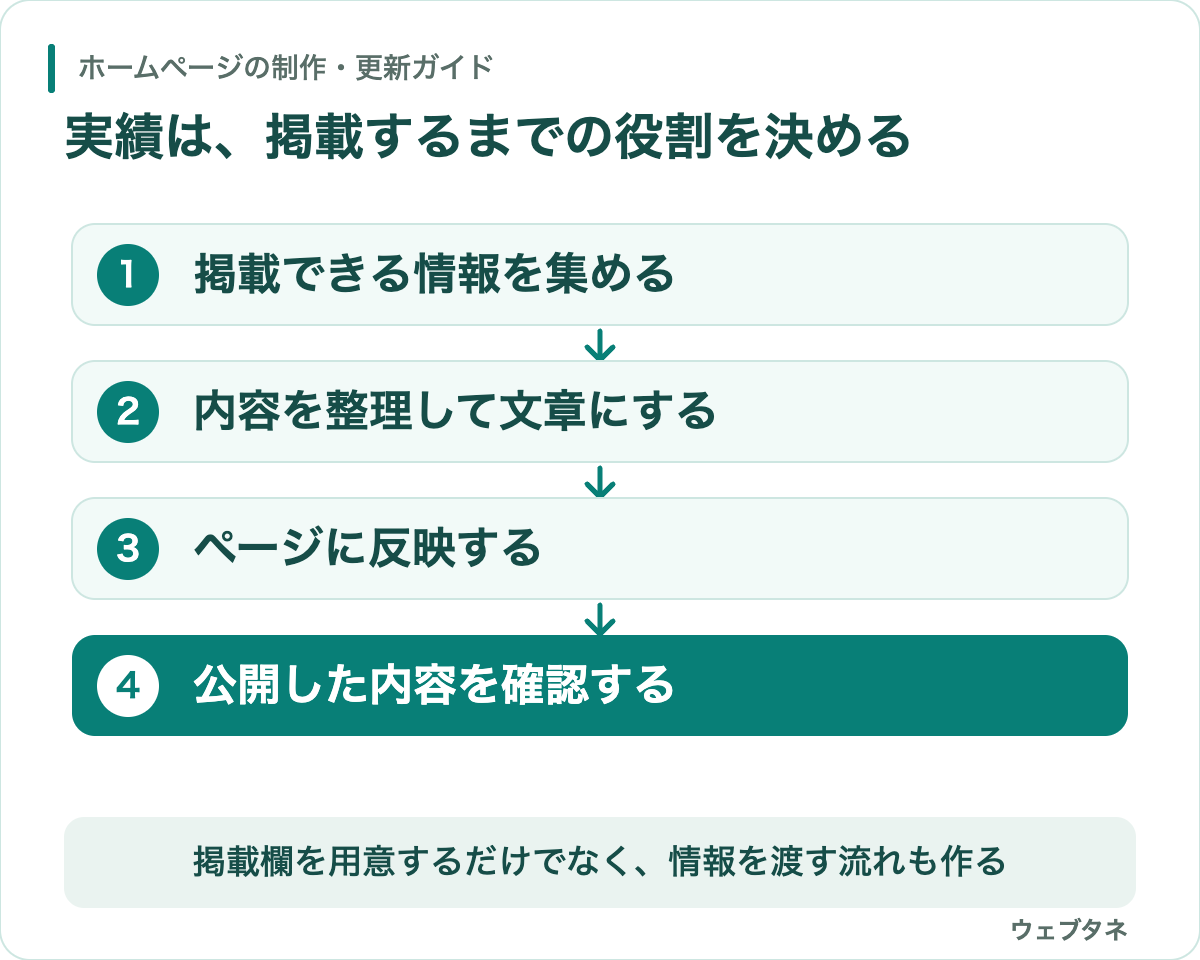
実績を増やしていくなら、掲載できる情報を集める人、文章にする人、ページへ反映する人を決めておきましょう。月に一度など、追加できる事例があるか確認する機会を設ける方法もあります。契約の有無だけでなく、実際に情報を渡して更新する流れまで整えることが大切です。
更新項目4:営業時間・受付状況・プロフィール
休業日、営業時間、移転、受付状況、イベント開催日など、来店や問い合わせに影響する情報は、決まり次第更新します。日付が過ぎた案内をトップページに残し続けると、現在営業しているか判断しにくくなります。終了後は削除するか、過去のお知らせとして整理しましょう。
資格取得、受賞、メディア掲載、対応実績の増加なども、プロフィールや事業紹介へ追加できる情報です。肩書きや実績数を変更した場合は、トップページ、プロフィール、記事内の著者情報など、同じ表記を使っている場所をまとめて確認します。
ブログやお知らせは、更新頻度を高く見せるためだけに投稿する必要はありません。お客様が判断や準備に使える内容、サービス変更など伝える必要がある情報を優先します。
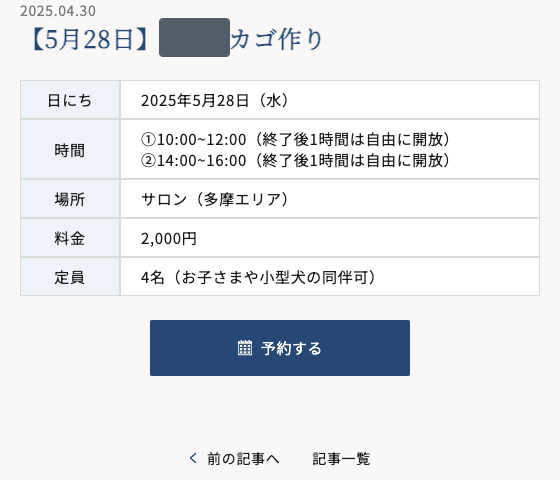
下の画面は、私が制作を担当した住まいの相談サービスの、2025年5月開催分のイベント告知です。開催情報を一か所にまとめると、日付や受付状況が変わった際に見直す項目も分かります。
更新項目5:問い合わせ導線・フォーム・自動返信
問い合わせボタンが目立っていても、リンク先が間違っている、フォームを送信できない、通知メールが届かない状態では相談につながりません。LINE、メール、フォーム、予約システムなど、使用している方法を実際に操作して確認します。
ページ内の案内を変更したときは、フォームの選択肢、送信後の完了画面、自動返信メールも見直します。イベント日時やサービス名をページだけで変更し、自動返信に以前の内容が残るのは、制作・更新の現場で起こりやすい見落としです。
フォームの必須項目が多すぎると相談の負担が増え、反対に情報が少なすぎると返信時の確認が増えます。最初の相談に本当に必要な項目だけを残し、詳しい内容はその後のやり取りで聞く方法もあります。
- 問い合わせボタンのリンク先が正しい
- フォームを送信でき、管理者へ通知が届く
- 自動返信メールと完了画面が現在の案内と一致している
- LINEや予約サービスのアカウントが有効になっている
- 返信までの日数や連絡方法が実際の対応と合っている
- プライバシーポリシーへのリンクが表示されている
更新項目6:WordPress・バックアップ・リンク切れ
WordPressを使用している場合は、文章や写真とは別に、WordPress本体、テーマ、プラグインの更新が必要です。更新前にバックアップを取り、更新後に主要ページとフォームの表示・動作を確認します。
更新通知が出たものを無条件ですべて同時に更新すると、不具合が起きたときに原因を特定しにくくなります。現在のWordPressやPHPとの対応状況、更新内容を確認し、元へ戻せる状態を用意してから進めましょう。
画像が表示されているか、外部リンクが切れていないか、スマートフォンで文字やボタンが見にくくなっていないかも定期的に確認します。外部サービスの仕様変更によって、以前は動いていた埋め込みや予約機能が使えなくなる場合があります。
技術的な内容を自分で判断するのが難しい場合は、文章や写真の更新は自分で行い、WordPressの保守だけを専門家へ任せる分け方もできます。
更新項目7:検索結果・SNS表示・内部リンク

ページのタイトルやサービス内容を大きく変更した場合は、検索結果に使われるタイトルと説明文も確認します。ページ本文は新しい内容なのに、検索結果の説明だけが以前のサービスを案内していると、訪問前に誤解が生まれます。
SNSでURLを共有したときに表示される画像や文章も、以前のロゴやキャンペーンのままになっていないか確認しましょう。ページを追加・削除した場合は、メニュー、関連記事、本文中のリンク、サイトマップも見直します。
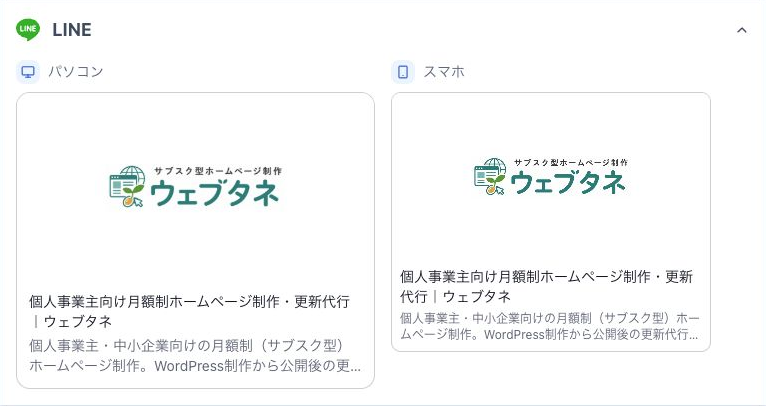
ラッコツールズのOGP確認にサイトのURLを入力すると、SNSで共有したときの画像や文章の見え方をプレビューできます。
- 検索結果用のタイトルと説明文が現在のページ内容と合っている
- SNS共有画像と説明文が古くなっていない
- 削除・移動したページへのリンクが残っていない
- 新しい記事やサービスへ、関連ページから案内できている
- 検索エンジン向けのサイトマップに必要なページが含まれている
制作・更新の現場で見落としやすい4つの連動箇所
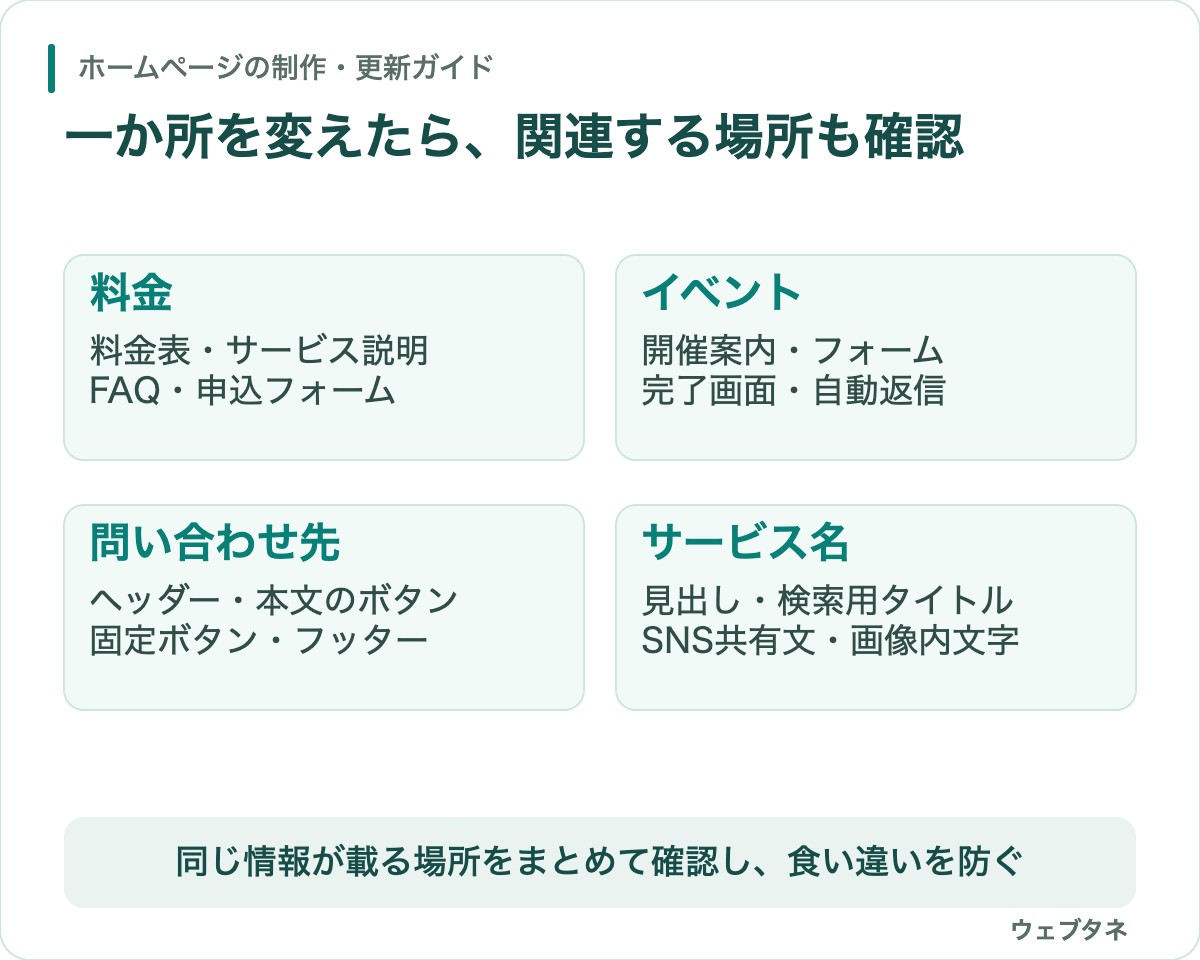
ホームページの更新は、依頼された一文を直すだけでは終わらないことがあります。次の4つは、見た目では気づきにくく、確認漏れが起きやすい場所です。
- 料金変更:料金表、サービス説明、FAQ、注記、申し込みフォーム
- イベント変更:開催案内、フォームの選択肢、完了画面、自動返信メール
- 問い合わせ先変更:ヘッダー、本文CTA、固定ボタン、フッター、構造化データ
- サービス名変更:見出し、検索結果用タイトル、SNS共有文、画像内の文字
更新を依頼するときは、「この文章を変える」だけでなく、「同じ情報が書かれている場所も確認してほしい」と伝えると、ページ間の食い違いを防ぎやすくなります。
定期確認のチェックリストと更新の進め方
冒頭の頻度の目安に沿って、次の一覧から対象の項目を確認します。変更や不具合がなければ、確認日を記録しておきましょう。
- 料金・プラン・キャンペーンの内容は現在と一致している
- サービス内容・対象者・対応地域に変更はない
- 追加できる実績・事例・お客様の声がある
- 終了したお知らせや古い営業情報が残っていない
- プロフィールや実績数の表記が統一されている
- LINE・メール・フォーム・予約リンクが正常に動く
- フォームの選択肢・完了画面・自動返信が現在の案内と一致している
- WordPressや外部サービスに未対応の更新通知がない
- スマートフォンで主要ページが問題なく読める
- 検索結果やSNS共有時に古い情報が表示されていない
- 削除・移動したページへのリンクが残っていない
確認後は、変更内容と結果を記録する
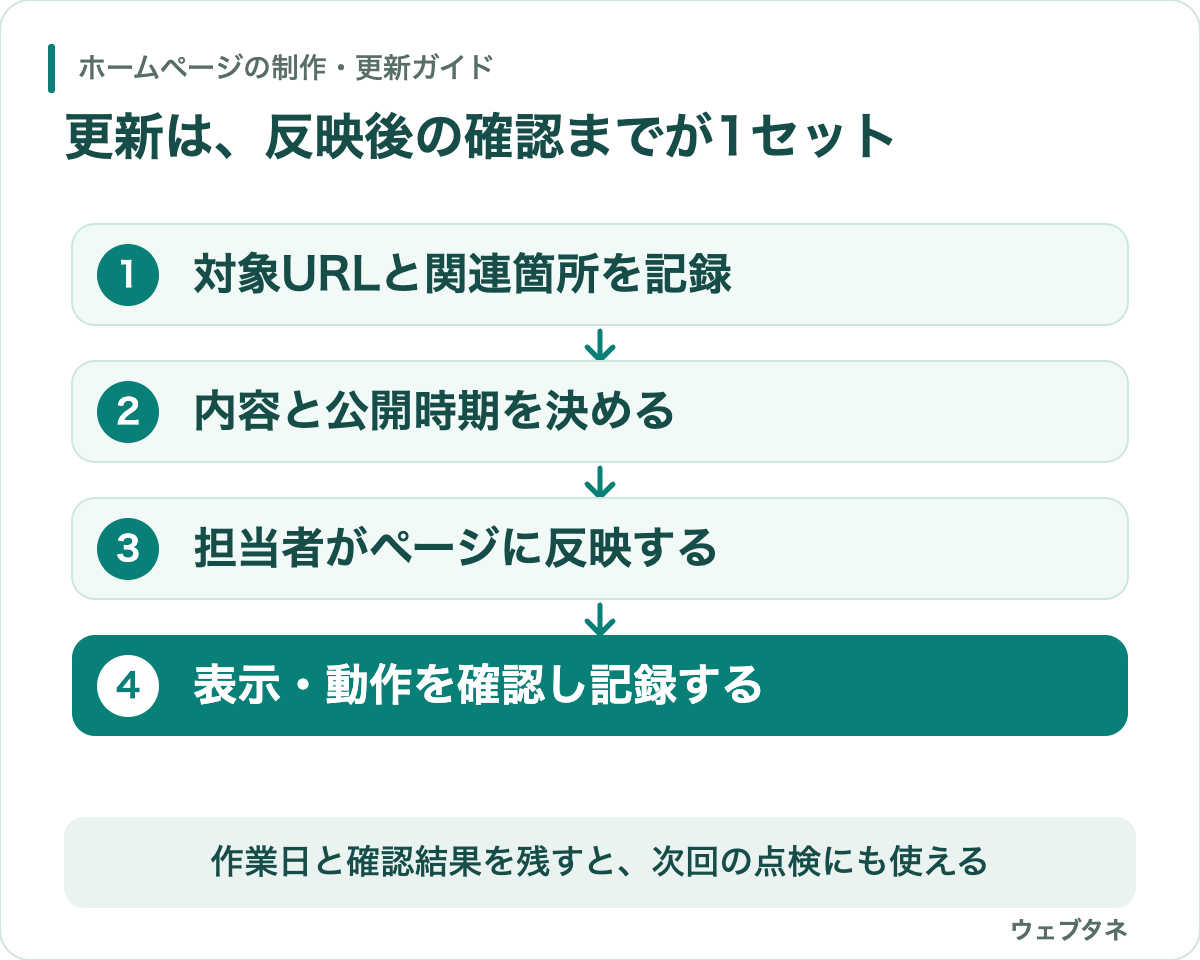
修正が必要な箇所が見つかったら、次の順に進めます。
- 変更が必要なページのURLを記録する。
- 同じ情報が使われている関連箇所を洗い出す。
- 変更内容と公開時期を確定する。
- 担当者が内容を反映する。
- 公開画面と必要な機能の動作を確認する。
- 作業日と確認結果を残す。
実績やお知らせなどは、追加したい内容をメモへ集め、月に一度まとめて反映する方法もあります。料金や連絡先など、お客様に影響する情報の変更は、まとめる日を待たずに対応してください。
自分で更新するか、更新代行へ任せるか
管理画面の操作に慣れ、文章や画像を整える時間を確保できる方は、自分で更新する方法があります。思いついたときに変更でき、毎回の依頼費用を抑えやすい一方、変更後の表示や関連ページとの整合も確認する必要があります。
本業やお客様対応を優先したい方、更新したい情報があっても後回しになる方は、更新代行へ任せる方法があります。依頼前に、文章作成・画像調整・ページ追加・フォーム確認・WordPress保守のどこまで契約に含まれるかを確認しましょう。
「修正回数無制限」でも、新規ページやバナー制作は対象外の場合があります。自分で管理し続けることが負担になった場合は、途中から更新だけを依頼する方法もあります。
依頼するときに伝えること
完成した原稿を用意できなくても、次の4点がわかれば相談を始められます。
- 対象ページのURL
- 変えたい内容
- 変更する目的
- 希望する公開時期
料金やサービス名などが複数箇所に書かれている場合は、関連ページやフォーム、自動返信メールまで確認するかも伝えましょう。依頼費用は、原稿や画像の準備状況、レイアウト変更の有無、確認する範囲によって変わります。
ウェブタネでは、公開後も事業の変化に合わせたホームページの更新を支援しています。内容が整理できていない場合も、「料金を変えたい」「新しい事例を追加したい」と目的を伝えるところから相談できます。
ホームページの更新頻度についてよくある疑問
新しい情報がなくても、毎月更新したほうがよいですか?
書き換える必要はありません。料金や連絡先、動作に問題がないか確認し、変更がなければ確認日を記録します。更新したように見せるためだけに公開日や本文を変えることは避けましょう。
月1回の確認まで、料金変更を待ってもよいですか?
料金や営業時間など、お客様の判断に影響する変更は待たずに対応します。適用日を明記し、料金表だけでなくFAQや申し込み案内もそろえます。定期確認は、こうした随時更新を補うものです。
保守契約があれば、文章や写真も更新してもらえますか?
契約によります。WordPress更新やバックアップだけの契約もあるため、文章修正・画像調整・ページ追加を含むか確認してください。作業名ではなく、どこまで頼めるかを具体的にすり合わせます。