WordPressの自作は、ページ作成前の準備が重要です
WordPressは、専門的なコードを書かなくてもページを追加・更新できる仕組みです。ただし、申し込めばすぐに完成したホームページが手に入るサービスではありません。データを置くサーバー、ホームページの住所となるドメイン、デザインの土台となるテーマなどを自分で選び、正しく設定する必要があります。
自作でつまずきやすいのは、操作方法が難しいからだけではありません。何を掲載するか決まっていない、必要な機能が整理できていない、写真や文章の準備に時間がかかるといった、制作前の設計不足が原因になることも多くあります。
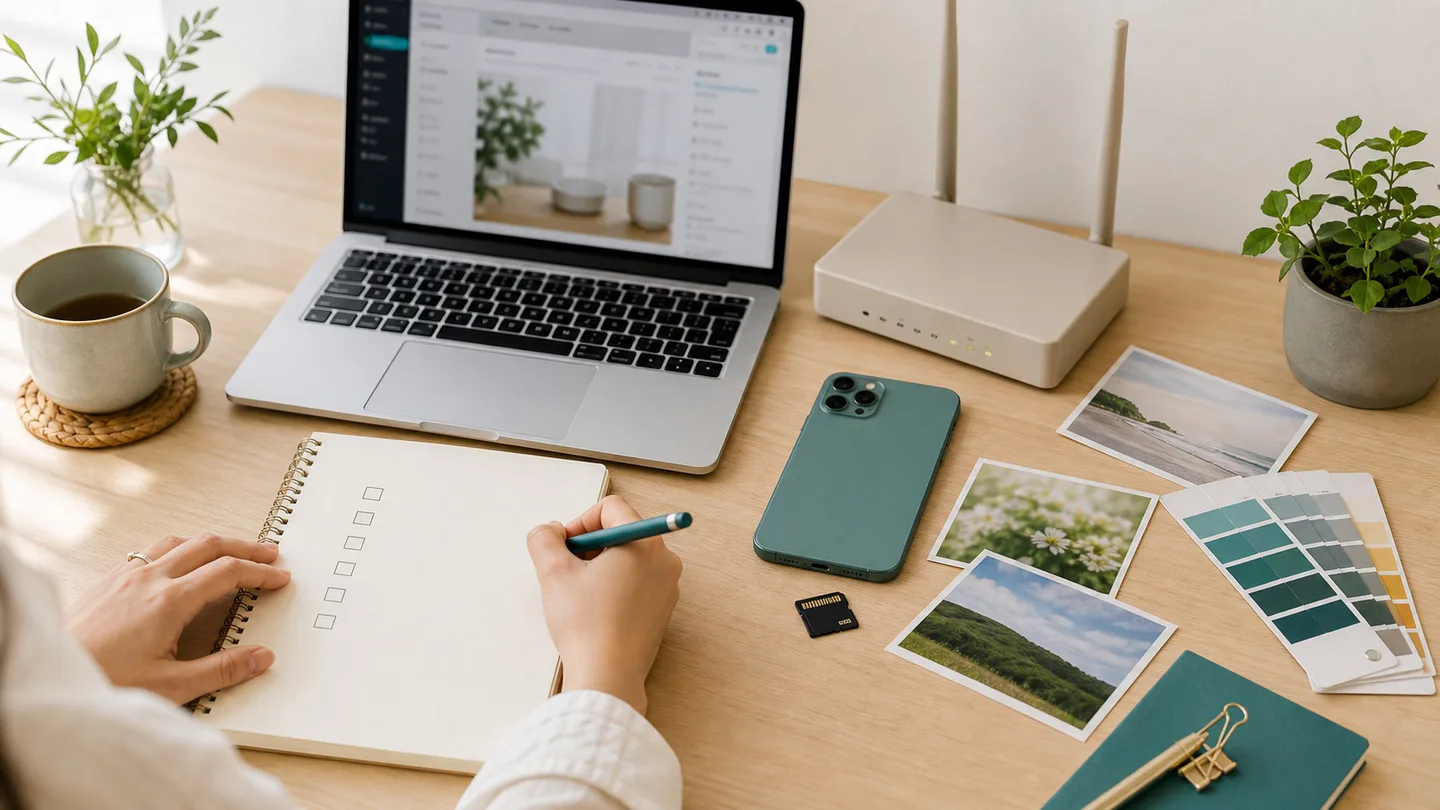
まずは必要な準備を一覧で把握し、自分で対応できる部分と、外部へ任せたい部分を分けましょう。すべてを一人で行うことだけが自作ではありません。初期設定やデザインのみを依頼し、公開後の文章更新は自分で行う方法も選べます。
準備1:レンタルサーバーを契約する
サーバーは、ホームページの文章や画像、WordPressのデータを保管する場所です。個人事業主の一般的なホームページであれば、WordPressに対応したレンタルサーバーを利用する方法がわかりやすいでしょう。料金だけでなく、WordPressの簡単インストール、無料SSL、自動バックアップ、サポート窓口の有無を確認します。
初めての場合は、サーバー契約と同時にドメイン取得やWordPress設定まで進められるサービスを選ぶと、接続作業を減らせます。ただし、キャンペーン価格だけで決めず、更新後の料金や契約期間も確認してください。
契約名義と支払い情報は、原則として事業者本人のものにします。制作会社へ依頼する場合も、サーバーの所有者とログイン情報の管理方法を明確にしておくと、将来の担当変更や移管がスムーズです。
- WordPressの簡単インストールに対応しているか
- 無料SSLと自動バックアップが利用できるか
- 契約更新後の料金はいくらか
- 困ったときに確認できるサポート窓口があるか
準備2:独自ドメインを取得し、SSLを設定する
ドメインは「webtane.net」のようなホームページの住所です。屋号やサービス名に近く、口頭でも伝えやすい文字列を選びます。長すぎるもの、綴りを間違えやすいもの、事業内容を狭く限定しすぎるものは、将来サービスが変わったときに使いにくくなる場合があります。
取得前には、同じ名前や似た名前の事業者がいないか、商標やSNSのアカウント名と大きく食い違わないかも確認します。ドメインは早い者勝ちですが、焦って取得せず、長く使う事業の名前として問題がないかを考えましょう。
SSLは、ホームページと閲覧者の通信を暗号化し、URLを「https」から始めるための設定です。問い合わせフォームを設置する場合は特に重要です。現在は多くのサーバーで無料SSLを利用できますが、ドメイン接続後に有効化されているか、httpからhttpsへ正しく転送されるかを確認します。
準備3:テーマと必要な機能を決める
WordPressのテーマは、ページの見た目や基本レイアウトを決める土台です。無料・有料の既製テーマを使う方法と、事業に合わせてオリジナルで制作する方法があります。既製テーマは早く始めやすい一方、デモと同じ写真や文章がなければ印象が変わることもあります。
テーマを選ぶ前に、予約、決済、ブログ、事例投稿、問い合わせフォーム、多言語対応など、必要な機能を整理しましょう。見た目だけで選んだ後に機能を追加すると、プラグイン同士が干渉したり、ページが重くなったりする場合があります。
プラグインは便利ですが、多ければ良いわけではありません。更新が止まっているものや、同じ役割のものを重複して入れることは避けます。導入前に、最終更新日、利用者数、現在のWordPressバージョンとの互換性、サポート情報を確認してください。
- 必要なページを無理なく作れるテーマか
- スマートフォンで読みやすいか
- 更新やサポートが継続しているか
- 予約・決済など必要な外部サービスと連携できるか
- 不要な機能や装飾が多すぎないか
準備4:ページ構成と問い合わせまでの流れを整理する
WordPressをインストールした直後にデザインから始めると、必要なページが増えるたびにメニューやレイアウトを作り直すことになります。先に、訪問者がどのような悩みで訪れ、何を確認した後に問い合わせるかを考え、ページ構成を決めましょう。
個人事業主のホームページでは、トップ、サービス・料金、プロフィールまたは事業紹介、実績・お客様の声、よくある質問、問い合わせ、プライバシーポリシーが基本になります。サービスが一つで説明量が少ない場合は、1ページにまとめることもできます。
メニュー名は「ABOUT」「SERVICE」だけにせず、日本語でも内容がわかる表記にすると、初めて訪れた人が迷いにくくなります。問い合わせボタンは、ページの最後だけではなく、サービス説明や料金の確認後など、相談したくなる位置にも設置します。
準備5:原稿を、読者が知りたい順番で用意する
原稿は、事業者が伝えたい順番ではなく、初めて訪れた人が知りたい順番で整理します。専門用語や業界内の表現をそのまま使うと、サービスを知らない人には内容が伝わらない場合があります。誰のどのような悩みを解決するのか、依頼するとどう変わるのかを具体的に書きましょう。
料金を掲載しない場合でも、見積もりが必要な理由、料金が変わる条件、相談後にどの段階で金額がわかるかを示すと安心につながります。「お気軽にお問い合わせください」だけでは、訪問者は何を送ればよいかわかりません。問い合わせ時に必要な情報や、返信までの日数も案内してください。
文章がまとまらない場合は、普段お客様へ説明している内容を箇条書きにします。よく聞かれる質問、申し込み前に誤解されやすい点、他のサービスとの違いを書き出すと、ホームページに必要な原稿の材料になります。
準備6:写真と画像をそろえる
ホームページの印象は、テーマよりも写真によって大きく変わります。本人がサービスを提供する事業では、プロフィール写真だけでなく、相談している様子、作業風景、店舗や使用する道具などがあると、依頼後のイメージが伝わりやすくなります。
スマートフォンで撮影した写真も使用できますが、暗い、解像度が低い、縦横比がばらばらといった状態では、ページ全体が整いにくくなります。撮影前に、どのページのどの位置で使うかを決め、横長・縦長の必要枚数を整理しましょう。
素材サイトの写真を利用する場合は、利用規約とライセンスを確認します。事業と関係の薄いイメージ写真を多用すると、実際のサービスが見えにくくなります。本人や実際の仕事が伝わる写真と、雰囲気を補う素材写真を使い分けることが大切です。
準備7:公開後の更新・バックアップ・セキュリティを決める
WordPressは、公開後も本体、テーマ、プラグインの更新が必要です。更新を長期間行わないと、セキュリティ上の問題や表示不具合につながる可能性があります。一方、確認せずに更新すると、プラグインの組み合わせによって表示が崩れることもあるため、バックアップを取ってから実施します。
管理画面のユーザー名に推測されやすい文字列を使わない、強いパスワードを設定する、不要なユーザーやプラグインを残さないといった基本対策も必要です。問い合わせフォームには、迷惑送信を減らす仕組みを導入し、送信テストを定期的に行います。
サービス内容や料金、実績、お知らせの更新も運用の一部です。誰が、どの頻度で、どの項目を確認するかを決めておかないと、技術的には動いていても掲載情報が古いホームページになります。
- WordPress本体・テーマ・プラグインの更新担当
- 自動バックアップの保存先と復元方法
- 管理画面アカウントとパスワードの管理者
- フォームやリンクの定期的な動作確認
- 料金・実績・お知らせなど掲載内容の更新方法
自作を続けるか、プロへ相談するかの判断基準
自作を始めたものの完成しないときは、能力が足りないのではなく、開業準備や本業と並行して行う作業量が多すぎる可能性があります。サーバー設定、デザイン、原稿、スマートフォン表示、問い合わせ導線を一人で整えるには、想像以上に時間がかかります。
公開予定日を何度も延期している、設定を調べる時間が本業を圧迫している、見た目を整えても問い合わせまでの流れに自信がない場合は、途中から相談しても問題ありません。現在の契約状況や作りかけのデータを確認し、使えるものを残して進められる場合もあります。
依頼先を選ぶときは、制作費だけでなく、原稿整理や写真選びをどこまで手伝ってもらえるか、公開後の修正は誰が行うか、サーバーやドメインの名義はどうなるかを確認しましょう。完成後の運用まで想像できる依頼先を選ぶと安心です。
WordPress自作前の最終チェックリスト
制作を始める前に、次の項目を確認してください。すべて決まっていなくても構いませんが、未決定の項目が多いほど、制作途中の手戻りが増えやすくなります。決められない項目は、公開後に更新するものとして切り分けましょう。
- サーバーとドメインの契約名義を決めた
- SSLを含む初期設定の手順を確認した
- 必要なページと機能を書き出した
- テーマとプラグインを機能面から選んだ
- 各ページの原稿と写真の準備方法を決めた
- スマートフォン表示と問い合わせ動作を確認する予定がある
- 公開後の更新、バックアップ、セキュリティの担当者を決めた