個人事業主のホームページ制作は、目的と載せたい情報を整理するところから
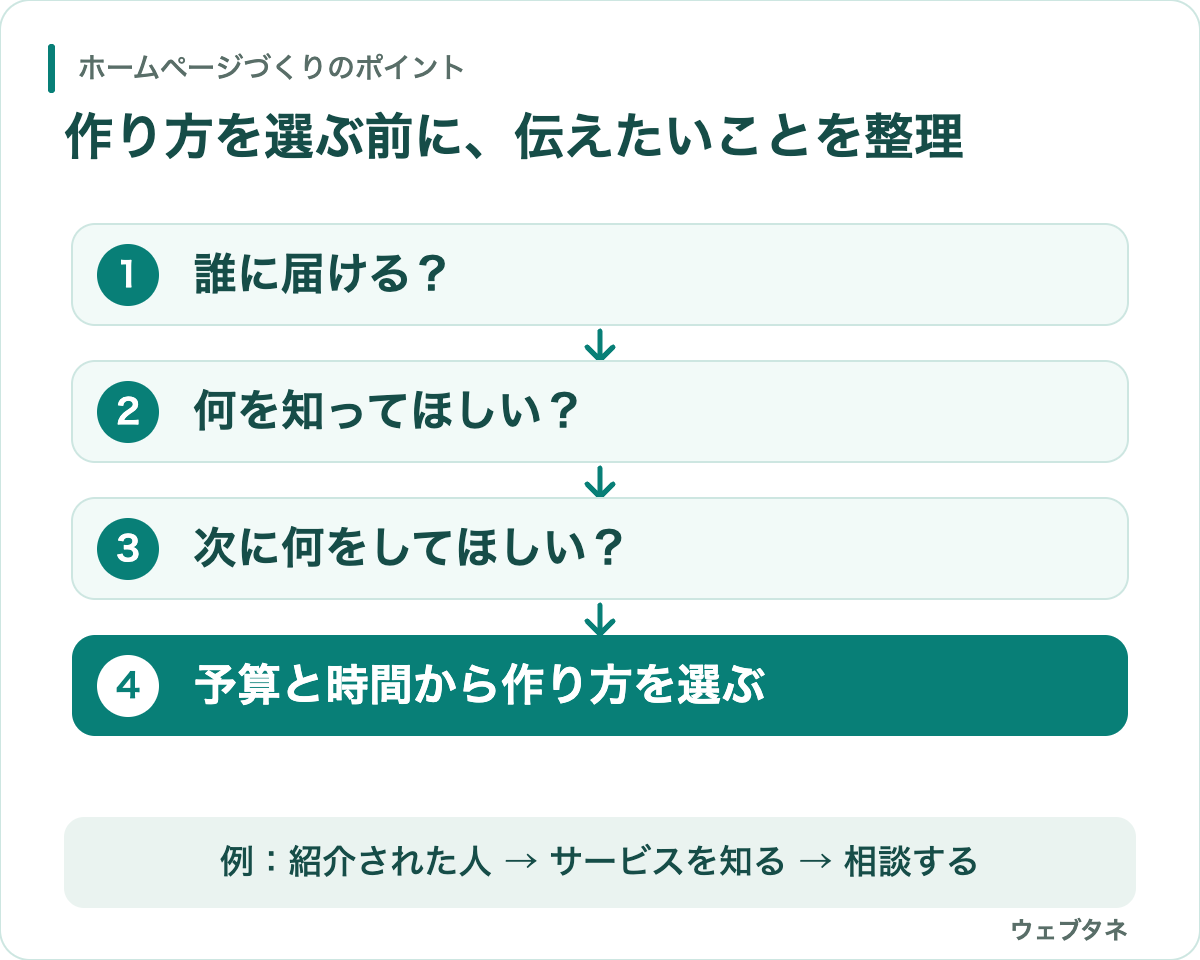
最初に決めたいのは、ホームページを見た人に何を理解してもらい、次に何をしてもらうかです。たとえば、紹介された人にサービス内容を確認してもらう場合と、予約を受け付けたい場合では、必要な説明や機能が変わります。
目的が見えてきたら、サービス内容や料金、プロフィールなど、載せたい情報を書き出してみましょう。その内容と、制作にかけられる予算や時間をもとに、自分で作るか、制作を依頼するかを考えていきます。
- 届けたい相手を一人具体的に思い浮かべる。
- 読んだ後に取ってほしい行動を決める。
- 判断に必要なサービス・料金・プロフィールの情報を書き出す。
- 制作にかけられる予算と時間の目安を考える。
- 用意した情報をもとに制作方法を比較する。
本記事では全体の進め方を整理します。必要性、自作の準備、更新頻度、更新依頼を詳しく確認したい場合は、それぞれの節から専門の記事へ進めます。
ホームページは必要?SNSだけで足りるかを判断する
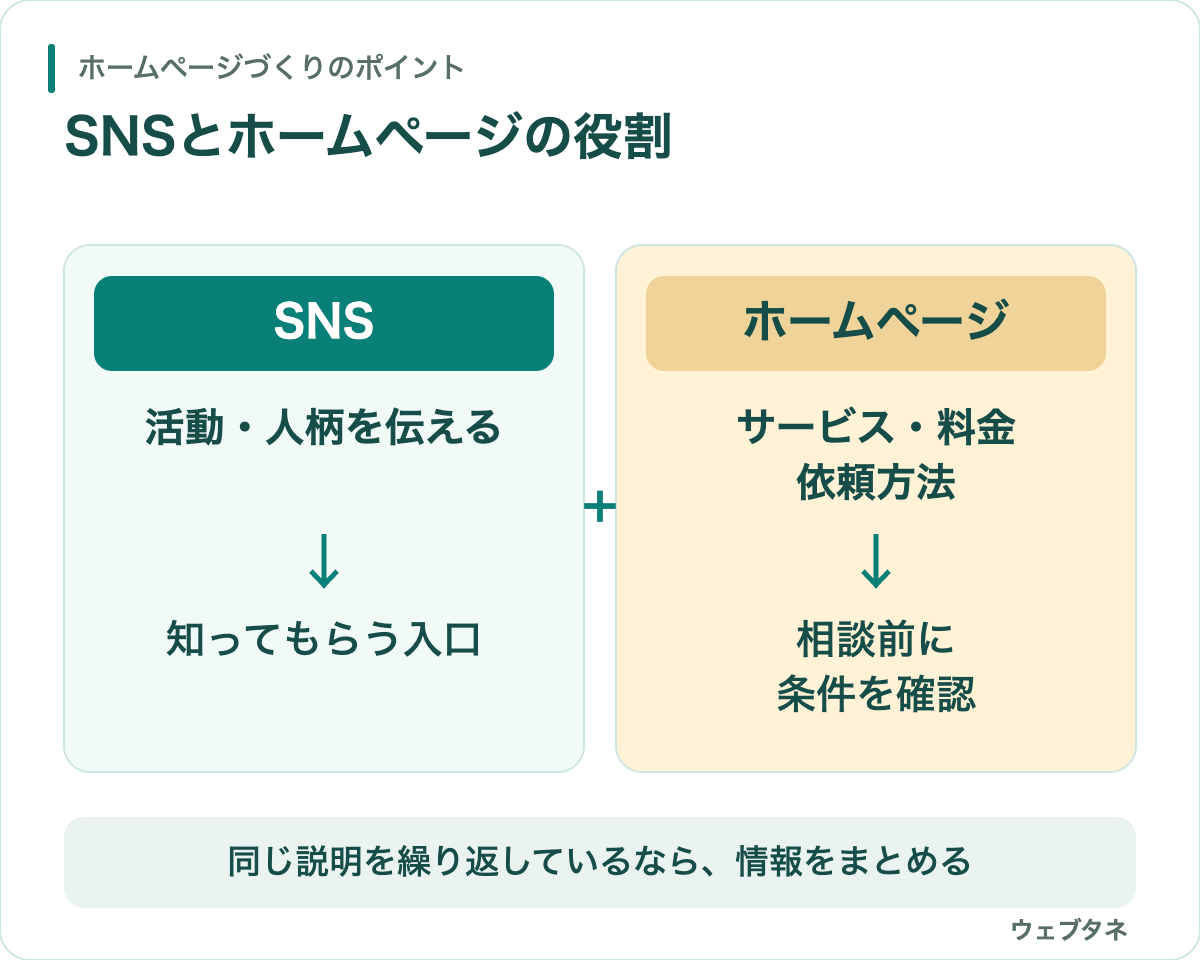
サービス内容・料金・依頼方法を一か所にまとめて案内したいなら、ホームページを用意する意味があります。SNSや紹介だけで必要な説明が届いている段階では、急いで多くのページを作る必要はありません。
SNSは日々の活動や人柄を伝える入口、ホームページは依頼前に条件を確かめる場所として役割を分けられます。SNSの過去投稿を何度も案内している、同じ料金説明を繰り返している場合は、情報をまとめるところから始めましょう。
掲載できる実績が少ない場合は、対応できる仕事、担当する人、仕事の進め方を具体的に伝えます。実際にはない事例やお客様の声を用意する必要はありません。
自作・制作依頼・月額制は、費用と担当範囲で比較する
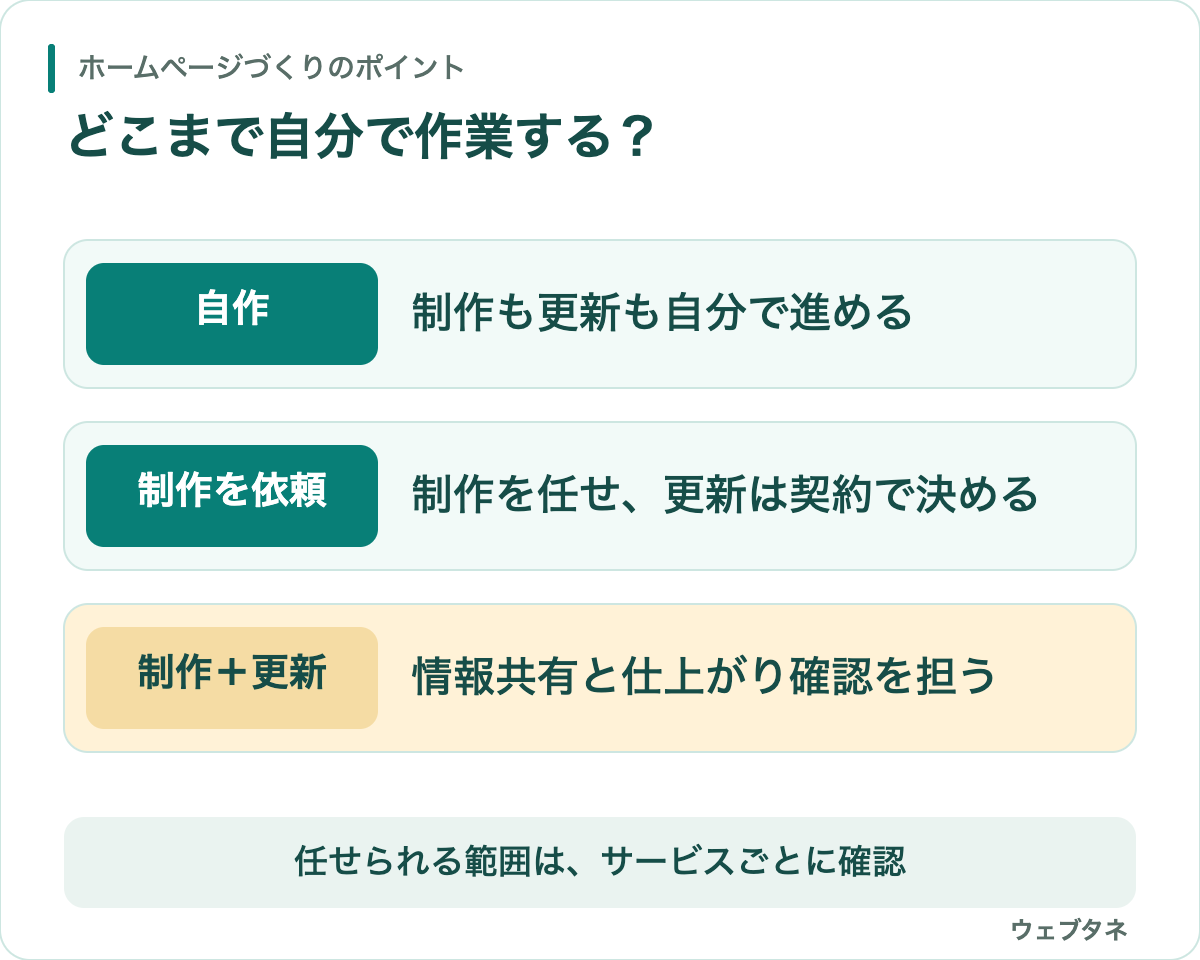
自分で作るか、制作を依頼するかは、予算と制作に使える時間をもとに考えます。依頼する場合も、制作だけを頼む方法と、公開後の更新まで頼む方法があります。
ホームページは公開した後にも、料金を変えたり、新しい実績を載せたりすることがあります。制作方法を比べる段階で、こうした変更を自分で行えるか、依頼できるかも確認しておくと、公開後の使い方をイメージしやすくなります。
| 制作方法 | 自分が受け持つこと | 費用で確認すること | 向いている状況 |
|---|---|---|---|
| 自作 | 設定、原稿、写真、デザイン、公開後の管理 | サーバー・ドメイン・有料機能などの費用と学習時間 | 操作を覚える時間があり、自分で直したい |
| 初回制作を依頼 | 事業情報の共有、原稿等の確認。公開後は契約次第 | 制作費に含む範囲と、追加修正・保守の料金 | まず制作を任せ、運用は別に決めたい |
| 制作・更新を月額で依頼 | 情報の共有、変更依頼、仕上がり確認 | 初期費用、月額、最低期間、更新範囲、解約条件 | 継続して情報を更新する担当も確保したい |
この分類は比較のための整理です。月額制でも作業範囲はサービスごとに異なり、初回制作の依頼でも運用契約を追加できる場合があります。「月額だから全部頼める」と判断せず、見積もりに含まれる作業を確認してください。
WordPressで自作する場合は、デザインより先にサーバー、ドメイン、必要な機能、原稿・写真、公開後の管理を整理します。
制作前に用意するのは、サービス・料金・人・相談方法の情報
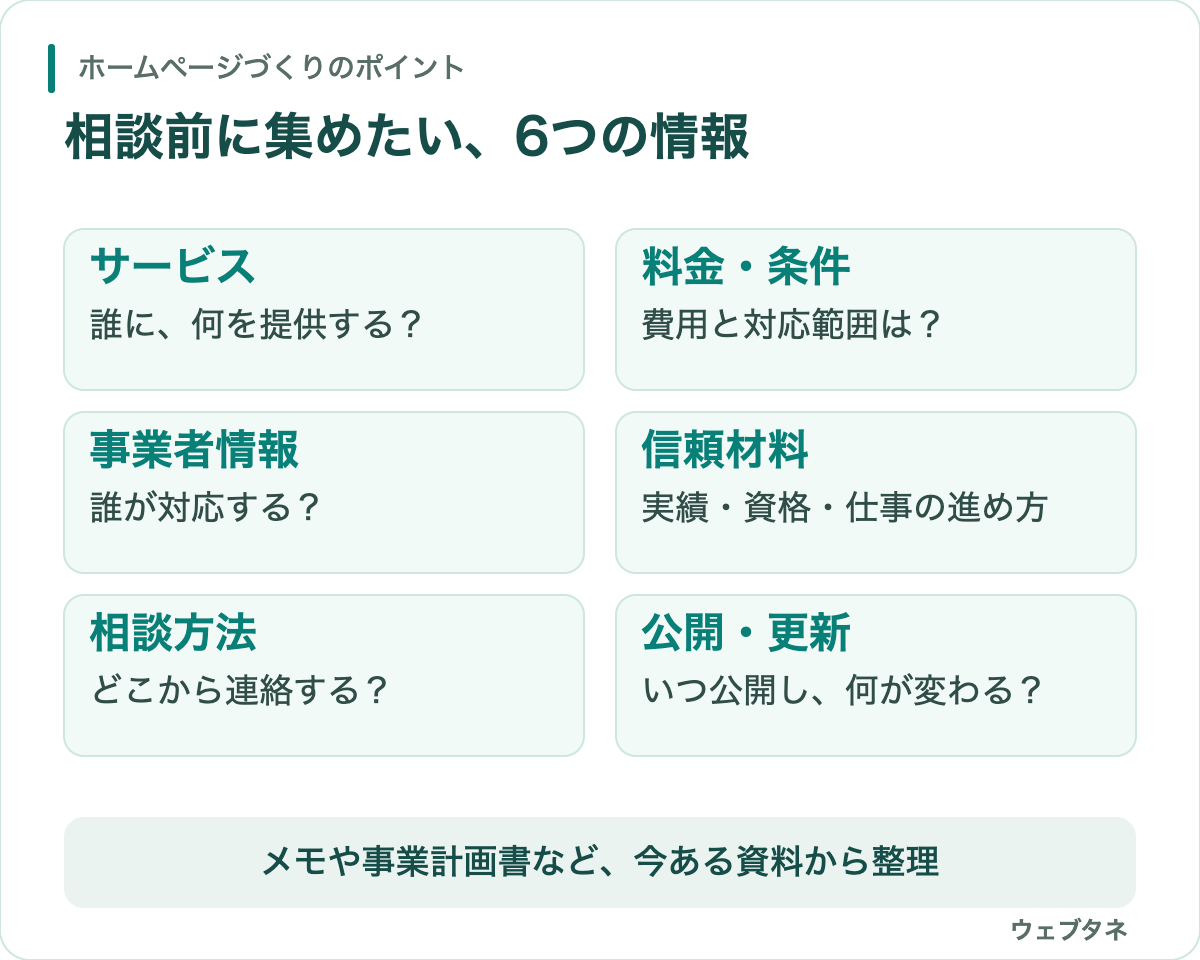
完成した文章がなくても、事実を箇条書きにすれば制作の相談を始められます。まずは次の情報を整理しましょう。
| 用意する情報 | 書き出す内容 |
|---|---|
| サービス | 誰の、どんな悩みに、何を提供するか。対象外も整理 |
| 料金・条件 | 金額、含む作業、追加料金の条件、支払い方法 |
| 事業者情報 | 屋号、担当者、経歴、対応地域、営業時間 |
| 信頼材料 | 掲載できる実績、資格、許可を得た感想、仕事の進め方 |
| 相談方法 | 連絡先、相談時に伝えてほしい内容、返信の目安 |
| 公開・更新 | 公開希望日、確認担当、公開後に変わりそうな情報 |
未定の項目は未定のまま区別し、相談先と決める内容にします。とくに料金や提供範囲が曖昧なまま、見栄えのよい言葉だけで埋めると、公開後の問い合わせで認識がずれます。
必要な情報を一つのページにまとめるか、サービス・料金・事例などに分けるかは、説明量と更新のしやすさで決めます。ページ数そのものを目的にしないことが大切です。
制作事例:4つの事業から、先に伝える2つを整理した
私がヒアリングから制作まで担当した整理収納・住まいの相談サービスでは、開業前の事業計画はあっても、4つの事業のどれを中心に伝えるかが決まっていませんでした。話を伺い、「模様替え・整理収納アドバイス」と「新築プランサポート」の2つを優先して紹介する構成にしました。
以下は、私が制作したサイトの画面です。
実際のトップページでは、この2つをサービス紹介の「01」「02」に配置しています。事業の優先順位を整理した結果が、サイトで紹介する順番にも表れています。
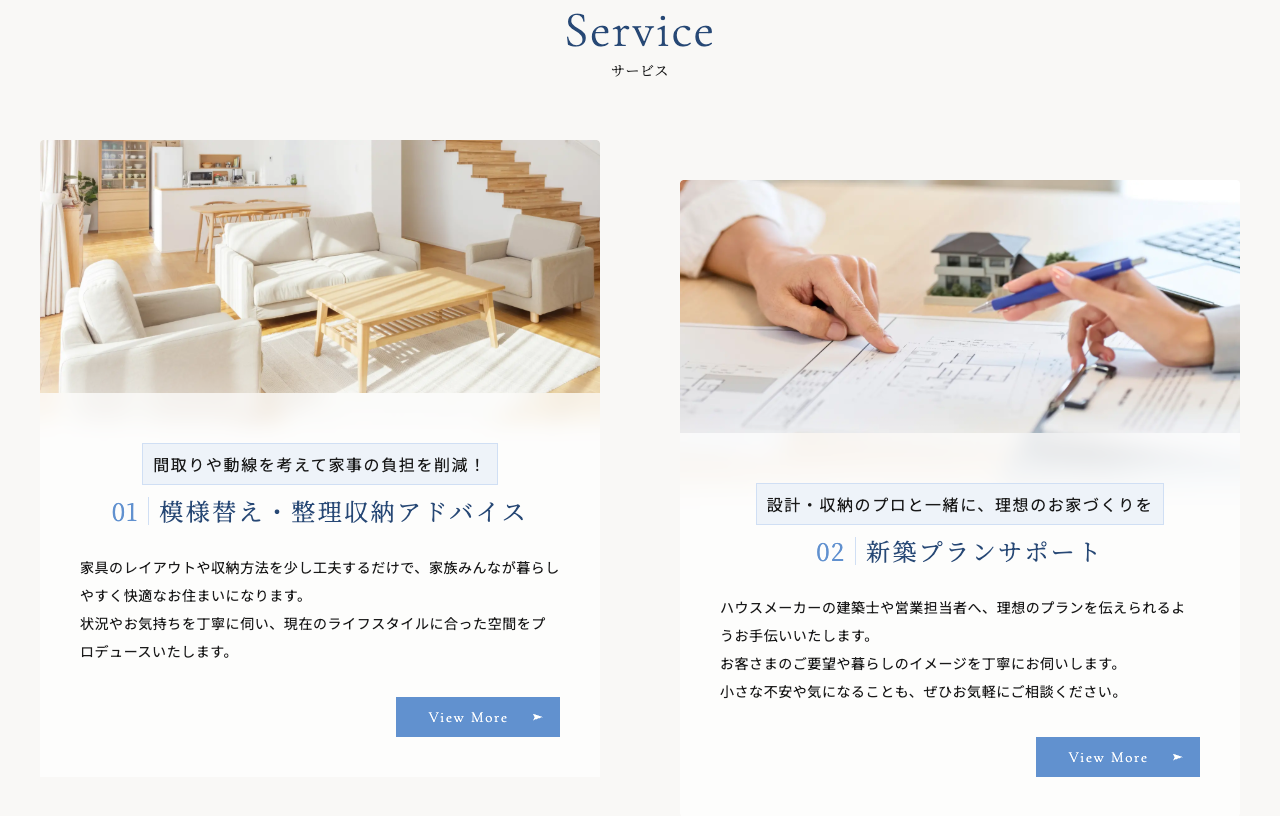
原稿はスプレッドシートで情報を集め、不足する内容を約1時間のオンラインヒアリングで補って私が作成しました。お客様には内容に間違いや認識のずれがないかを確認していただく進め方です。完成した文章を用意していただく前に、何を伝えるかを一緒に決めることから制作を始められます。
制作費用はいくら?自作・大手制作会社・ウェブタネを比較する
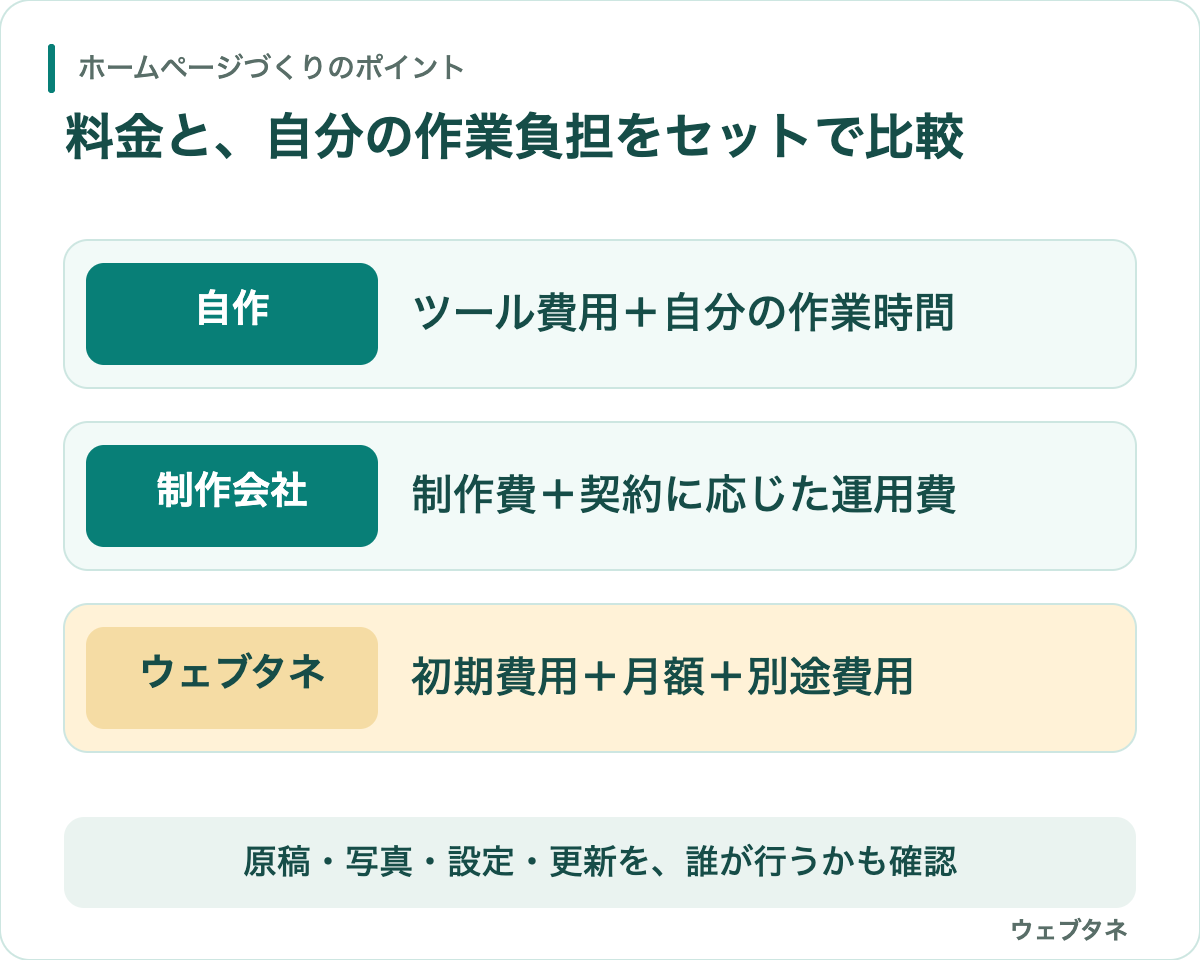
ホームページの費用は、自分で作業する範囲によって変わります。自作なら制作を依頼する費用を抑えられますが、文章や写真の準備、設定、デザインも自分で進めます。制作を依頼する場合は、支払う金額と、任せられる作業を一緒に比べましょう。
料金の比較:何にいくらかかる?
以下は2026年9月24日に確認した公開料金の例です。自作はWordPressとさくらのレンタルサーバ、大手制作会社への依頼はLIGのプランを具体例として取り上げます。業界全体の平均額ではなく、制作規模や対応範囲も異なります。
| 方法 | 制作・利用にかかる料金の例 | 継続費・別途確認する費用 |
|---|---|---|
| 自分で作る(WordPress) | WordPress本体は無料。さくらのスタンダードはサーバー初期費用0円、12か月一括6,600円(税込) | 独自ドメイン代、有料テーマ・有料機能など。翌年以降もサーバー・ドメインの更新費用が必要 |
| 大手制作会社に依頼(LIGの例) | 1ページのプランは制作費100万円〜、10ページ前後のプランは300万円〜(公式掲載額・税区分は要確認) | 保守は別途契約、改善コンサルティングは別途。撮影・原稿作成・サーバー等が見積もりに含まれるかを確認 |
| ウェブタネに依頼 | 初期制作費50,000円(税込)〜+ライト月額9,800円(税込)。初期費用が50,000円なら、契約から12か月分で167,600円(税込) | ドメイン・サーバー代は別途。有料プラグインや予約・決済等の外部サービスも別途費用が必要 |
自作の6,600円はサーバーだけの年間料金で、完成したホームページの総額ではありません。無料のテーマ・機能を選んでも、自分の作業時間と独自ドメイン代などが必要です。一方、LIGやウェブタネの料金には制作作業が含まれるため、表の数字だけで同じ内容を安く作れるかは判断できません。
作業の負担とメリット・デメリット
料金とサービス内容を踏まえると、選ぶときの違いは次のように整理できます。制作を依頼する場合も、事業情報の共有や、掲載内容・仕上がりの確認は必要です。
| 方法 | 自分が行う主な作業 | メリット | デメリット・注意点 |
|---|---|---|---|
| 自分で作る | 構成を考える、文章を書く、写真を用意する、WordPressの設定やデザイン、動作確認、公開後の更新・管理 | 外注する制作費を抑えられ、自分のタイミングで変更できる。操作も身につく | 分からないことを調べる時間が必要。見た目や使いやすさの調整、不具合への対応も自分で行う |
| 大手制作会社に依頼(LIGの例) | 要望・事業資料を共有し、打ち合わせで構成・デザインを決め、テストサイトを確認する。原稿や写真の準備範囲は契約による | ヒアリングや設計から専門家に相談でき、ブランドの見せ方や作り込みに予算をかけられる。公開後の改善も相談できる | 上記の公開例では初期費用が大きい。制作を任せても、各工程の確認・意思決定に時間が必要。運用支援の費用は別に確認する |
| ウェブタネに依頼 | メモや箇条書きで事業情報を伝え、原稿やデザインを確認する。公開後は変更内容をまとめて送る | 原稿整理・文章作成・写真素材探し・デザイン・WordPress制作を相談でき、操作を覚えずに更新を依頼できる | 更新を依頼しない月も月額費用がかかる。最低12か月の契約が必要で、更新受付は月1回。追加機能や制作範囲は事前確認が必要 |
たとえば自作では、「文章を考える→写真を選ぶ→ページに配置する→スマートフォンで確認する」まで自分で進めます。ウェブタネでは、事業内容を伺って文章やページにまとめる作業をこちらで行い、お客様には内容が正しいかを確認していただきます。手を動かす作業を任せたいのか、自分で覚えながら作りたいのかが、選ぶ基準になります。
費用を抑えて自分で試したいなら自作、ブランド表現や規模に合わせて制作体制を組みたいなら制作会社、開業準備や本業と両立しながら制作・更新を任せたいならウェブタネが候補になります。見積もりを取るときは、希望するページ・機能に加え、原稿や写真をどこまで用意できるかを伝えると、実際に必要な金額を比べやすくなります。
制作期間はどのくらい?公開日から準備と確認を逆算する
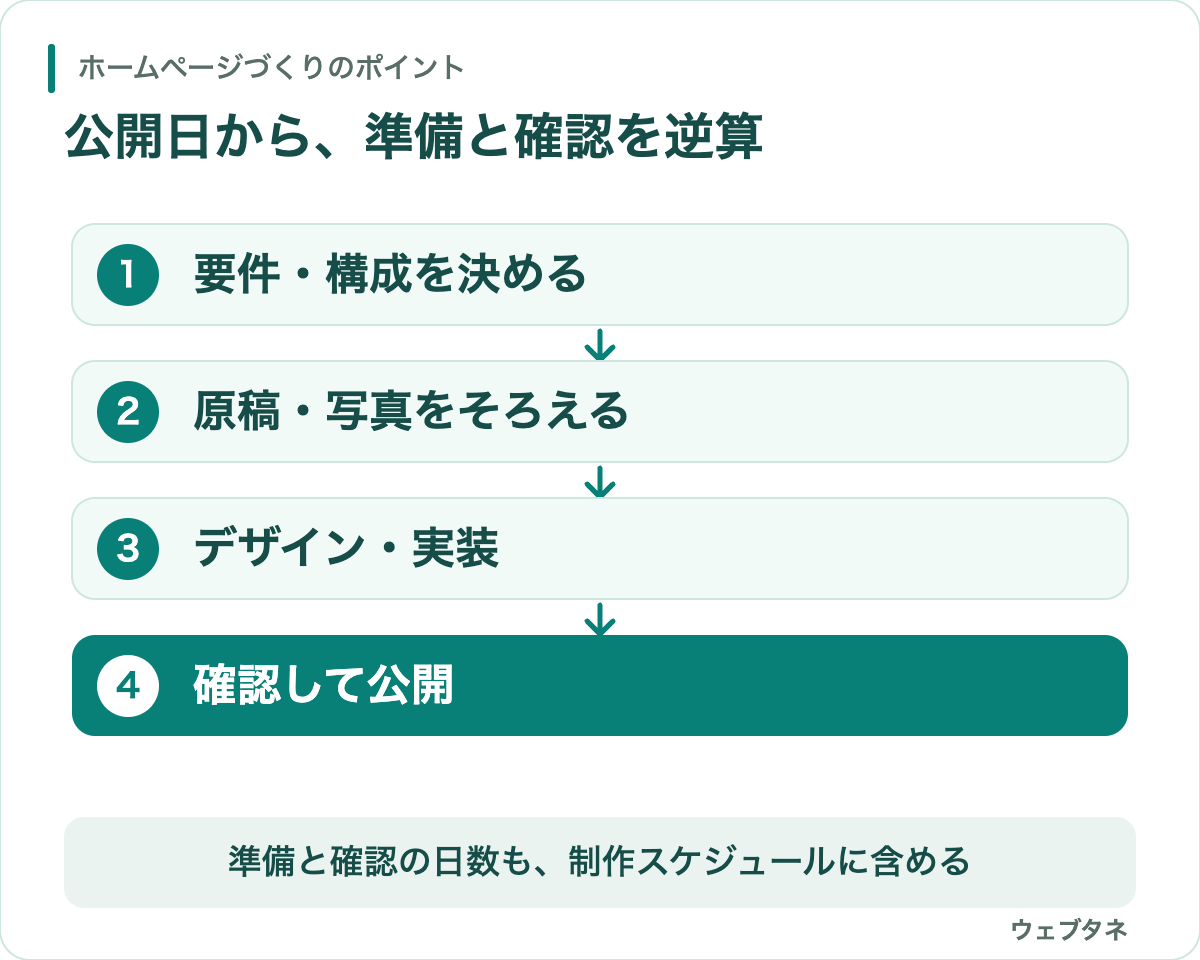
制作期間は、必要なページと機能、原稿・写真の準備状況、確認にかかる日数で変わります。希望公開日だけを伝えるより、何が決まっていて何が未定かを共有すると、実行できる日程を相談しやすくなります。
| 工程 | 次へ進むために決めること | 日程が延びやすい要因 |
|---|---|---|
| 要件・構成 | 目的、ページ、機能、予算、公開範囲 | 制作途中でサービスや機能が増える |
| 原稿・写真 | 掲載内容、素材の用意、掲載許可 | 原稿の確認待ち、撮影日が未定 |
| デザイン・実装 | 見せ方、スマホ対応、機能の動作 | 決定済み内容の大きな変更 |
| 確認・公開 | 誤記、リンク、問い合わせの動作 | 確認担当や公開条件が決まっていない |
「必ず何週間」と決める前に、依頼先へ工程ごとの予定、こちらが提出するもの、確認期限を聞きましょう。ウェブタネでも、内容を確認してから個別に日程を相談します。
開業日が決まっている場合は、開業案内と連絡先など公開に必要な情報を先にそろえ、事例の追加など後からできるものを分ける方法があります。ただし、未完成の申し込み機能を使えるように見せることは避けます。
載せる写真は、担当者・仕事の様子・提供するものを伝える
写真は装飾だけでなく、「誰が、どこで、どんなサービスを提供するか」を伝えるために選びます。顔写真があるかどうかだけで判断せず、訪問者が依頼後を想像できる組み合わせを考えましょう。
| 写真の種類 | 伝えたいこと | 撮影・選定時に確認すること |
|---|---|---|
| 担当者・スタッフ | 対応する人や雰囲気 | 表情、背景、掲載への同意 |
| 作業・相談風景 | 具体的な仕事内容や進め方 | お客様の顔・資料・画面の写り込み |
| 商品・成果物 | 仕上がり、特徴、利用場面 | 色や形が分かる明るさと解像度 |
| 店舗・設備 | 訪問先や利用環境 | 実際の場所と現在の状態が一致するか |
写真を撮る前に掲載場所を決め、横長と縦長のどちらが必要かを確認します。スマートフォンで撮る場合も、明るさ、ピント、背景を整え、元の画像を残しておくと調整しやすくなります。
素材写真を使う場合は利用条件を確認し、実際のスタッフ・店舗・実績の写真と誤解される使い方を避けます。本人やお客様の情報、撮影者の権利も確認してから掲載しましょう。
制作事例:実物写真とフリー素材を使い分ける
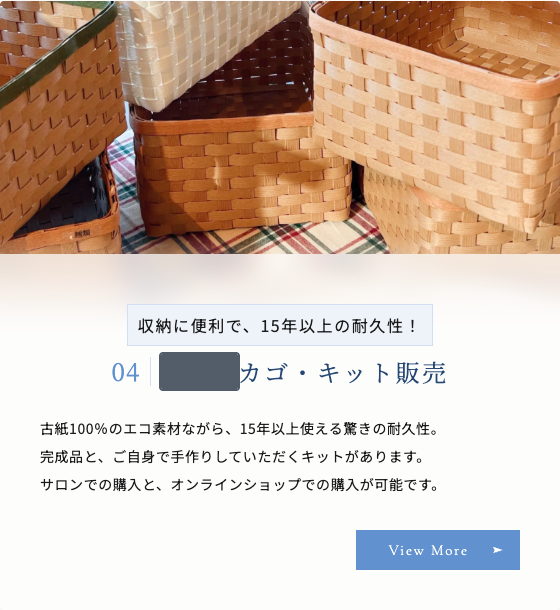
私が制作した整理収納・住まいの相談サービスでは、カゴなどの実物写真をお客様から共有いただき、それ以外は私がフリー素材を用意しました。実際のトップページを見ると、それぞれの写真の役割が分かります。
まず、カゴの販売案内には、お客様からいただいた実物写真を使っています。編み目や色、形など、販売している商品の特徴を伝える部分です。こうした写真は、似た商品の素材写真で代用せず、実際の商品を見せることが大切です。
一方、「模様替え・整理収納アドバイス」の紹介には、室内のフリー素材を使っています。家具や収納のある空間を見せることで、サービスの説明を読む人が、住まいの相談をイメージしやすくするためです。この写真は、実際に手がけたお客様宅の事例写真ではありません。
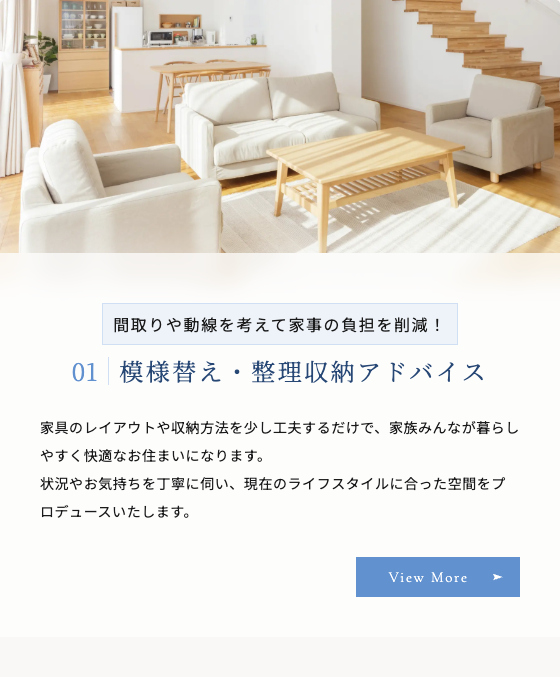
すべてを新しく撮影する必要はありません。商品や実績など「実物を見せる必要がある部分」はお客様の写真を使い、「サービスのイメージを補う部分」は素材を活用すると、準備する写真を絞れます。
画面は2026年9月24日時点のトップページの一部です。写真の準備・選定については、制作を担当した私の経験に基づいて説明しています。
問い合わせへの導線は、判断材料を示してから次の行動を案内する
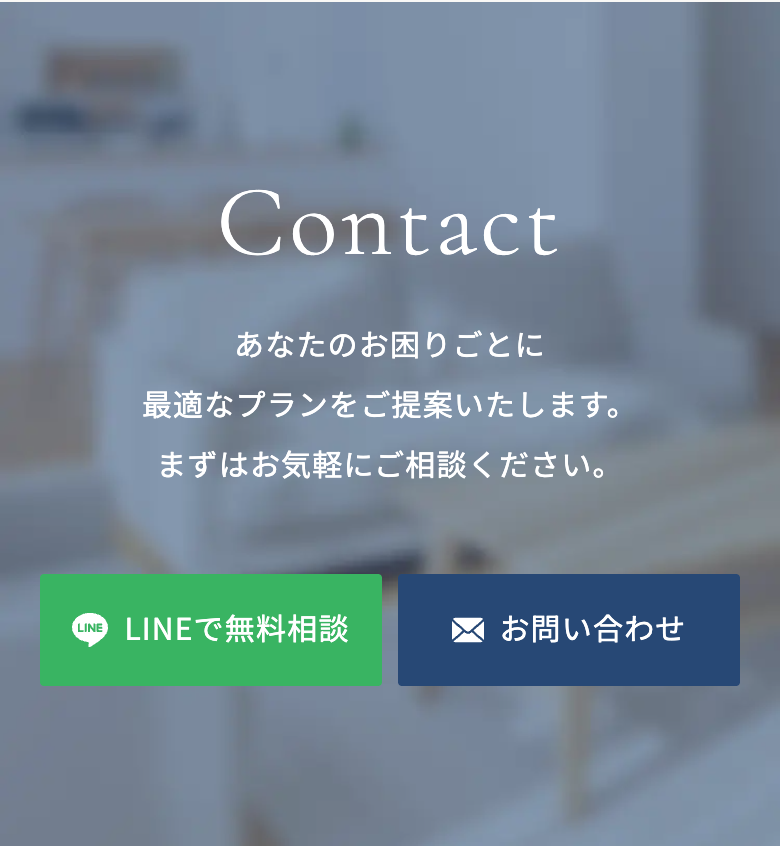
問い合わせボタンを増やすだけでは、相談すべきか迷っている人の疑問は解消できません。対象者、サービス内容、料金、進め方を確認した後で、具体的な相談方法へ進める順序を作ります。
- ページの入口で、誰向けの何のサービスかを示す。
- 提供内容と対象外の範囲を説明する。
- 料金や実績など、判断に必要な材料を見せる。
- 依頼の流れや疑問への回答を置く。
- 相談時に送る内容と連絡方法を案内する。
たとえば「お問い合わせ」だけで迷う人には、「相談したい内容と希望時期を送ってください」と伝えると、次にすることが分かります。無料相談と有料の申し込みは区別し、予約・LINE・メールなどの選択肢も役割を明確にします。
公開前にはスマートフォンでリンクを押し、フォームの送信、通知、自動返信まで確認します。確認をする際は担当者間でテストと分かるようにし、実際の予約や注文を誤って成立させない方法で行ってください。
同じ制作事例では、面談予約機能も検討しましたが、最終的にはLINEでの無料相談を中心にしました。相談する方と事業者の双方にとって、最初のやり取りの負担が少ない方法を選んだためです。機能を増やす前に、実際に受け付けやすい方法かを確かめることも導線設計の一部です。
上の画面では、相談を促す案内文のすぐ下に「LINEで無料相談」ボタンを置いています。何のためのボタンかを言葉で伝え、相談したいと思った人が連絡先を探さずに進めるようにしています。
ウェブタネでは、料金と相談の流れを確認してからLINEへ進める
自社サイトの例では、サービス内容、制作実績、料金、ご相談の流れ、よくある質問を一つのページにまとめています。料金欄に初期費用・月額・契約条件を置き、その後にLINE相談から正式見積もりまでの流れを案内しています。
これは、費用の確認と個別相談をつなぐ実際の構成例です。相談の流れには60分のオンライン無料相談を明記し、見積もり後に契約・制作開始へ進みます。同じ順序をすべての事業に当てはめるのではなく、自分のお客様が何を確認してから相談するかに合わせて考えてください。
出典:ウェブタネの相談の流れ
依頼先は、制作実績に加えて説明・契約・更新体制を確認する
依頼先を選ぶときは、好みのデザインを作れるかと、公開後も困らず使えるかの両方を確認します。次の点が見積もりや説明で分かるかを比べましょう。
- 原稿整理・写真準備・修正は、どこまで制作費に含まれるか。
- 必要な機能と公開までの工程を、具体的に説明してもらえるか。
- 公開後の更新依頼は、何をどの方法で受け付けるか。
- サーバーやドメインの契約名義、管理権限は誰が持つか。
- 解約・移管時に、何を引き継げるか。
- 問題が起きたときの連絡先と対応範囲が分かるか。
見積もりの金額が違う場合は、安いほうに決める前に、含まれる作業の違いを確認します。制作後の文章修正を自分で行う前提か、依頼する前提かによっても選び方は変わります。
公開後は、情報の更新と技術的な保守を分けて続ける
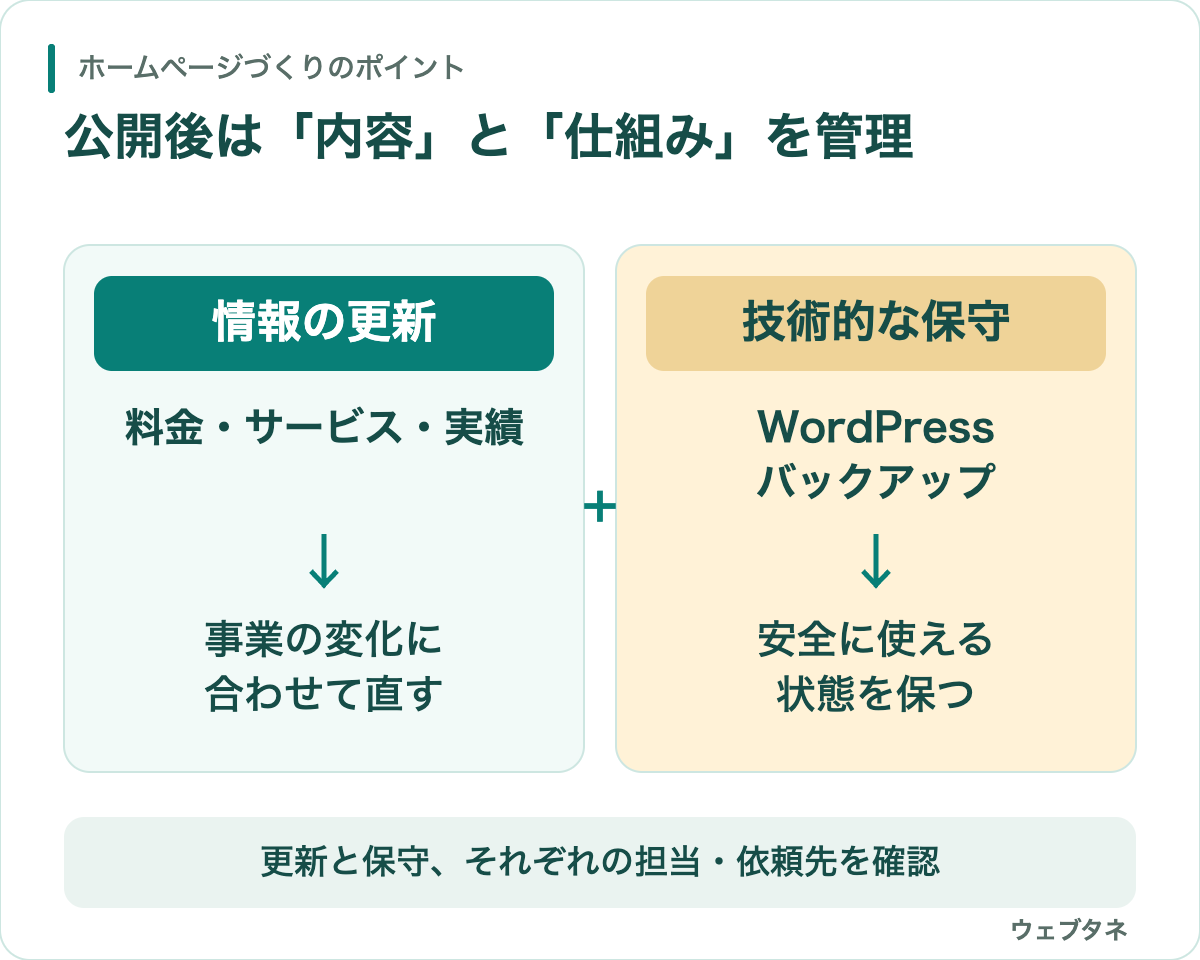
料金・営業時間・受付状況が変わったら、その変更に合わせて更新します。新しい情報がなければ、更新したように見せるためだけに文章や日付を変える必要はありません。
続けるための確認目安として、実績や質問の追加は月1回、サービス全体や導線は3〜6か月ごとに見直す方法を提案します。これは一律の義務や検索順位を上げる頻度ではなく、情報の古さを見落とさないための運用例です。
WordPressを使う場合は、文章や写真の更新とは別に、本体・テーマ・プラグインの管理、バックアップ、不具合への対応が必要です。技術的な問題や重要な更新を、記事の定期確認日まで先送りしないよう担当を決めます。
更新を外部へ頼むときは、対象URL・変更内容・目的・希望時期の4つを伝えるところから始めます。文章作成、画像調整、新規ページ、技術的な保守がそれぞれ依頼範囲に含まれるかも確認してください。
更新の実例:イベントの情報を告知ページにまとめる
同じ制作事例では、LINEで文章や画像を送っていただき、イベント記事の投稿などをこちらで代行しています。お客様がWordPressの管理画面を操作せずに、掲載したい情報を共有できる進め方です。
下の画面は、同サイトに掲載されている2025年5月開催分のイベント告知です。開催日・時間・場所・料金・定員を一つのページで確認できるようになっています。
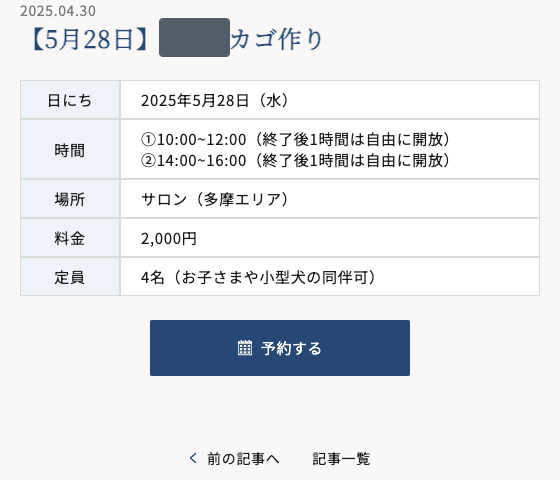
このように、開催情報をお客様から共有していただき、ページへの反映はこちらで行えば、告知のたびにページの編集方法を覚える必要がありません。公開後も、情報を伝える人とサイトに反映する人を分けて運用できます。
公開後の更新まで考えるようになった理由
開業前はまだ掲載できる実績がないため、後から追加できるセクションやページを用意して、非表示で公開することがあります。私の制作経験でも、そのまま実績欄が更新されずに残るケースを見てきました。公開時に場所を用意することと、公開後に情報を追加していくことは、続けて考える必要があります。
私がデザイン・構築を担当した結婚相談所のサイトでは、成婚事例のセクションと下層ページを用意しました。しかし、更新依頼がないまま、その部分は非表示の状態が続いています。デザインに満足いただけた一方、事例を載せる場所が活用されていないことは、作り手として心残りでした。
この経験は、公開後もホームページを育てる体制を考えるきっかけになりました。実績を追加できる機能だけでなく、情報を誰が集め、誰が原稿にして反映するかまで決めておくことが大切だと考えています。
個人事業主のホームページ制作でよくある疑問
原稿や写真がまだそろっていなくても相談できますか?
ウェブタネでは、今ある情報を整理するところから相談できます。サービス内容、対象となる人、公開希望時期、手元にある資料を共有してください。
事業計画書を作成している方は、その資料を共有いただくのもおすすめです。事業の目的や対象となるお客様、サービスの特徴をもとに、ホームページに載せる内容や伝える順番を一緒に整理できます。
原稿整理や素材準備をどこまで含めるかは、制作内容に合わせて確認します。
最初は1ページだけでもよいですか?
必要な情報と問い合わせ方法が伝わるなら、1ページから始める方法もあります。複数のサービスを詳しく説明する場合や、事例・記事を継続して増やす場合は、ページを分けると読みやすく管理しやすくなります。
制作費を抑えるには、何を先に決めればよいですか?
公開時に必要な範囲を先に決め、後から追加できるものを分けます。目的、掲載情報、必要な機能、素材の準備方法をそろえて見積もりを取ると、不要な作業や制作途中の手戻りを減らしやすくなります。初期費用と継続費は合わせて確認してください。
まずは、公開したい内容と自分で担える作業を整理しましょう
最初の一歩は、サービス・料金・プロフィール・相談方法をメモにまとめることです。続いて、公開希望時期と、制作・更新に使える時間を整理すれば、自作と依頼のどちらが合うかを具体的に考えられます。
ウェブタネは、個人事業主・中小企業向けに、制作から公開後の更新までを支える月額制のサービスです。費用の節で紹介した条件や対応範囲を確認し、自分の事業に合うかを相談できます。下の案内からLINE無料相談へ進めます。